Cách đổi số thành chữ trong excel kế toán cần biết
13/06/2026 - 05:26
Nội dung bài viết được cố vấn chuyên môn bởi TS. Lê Thị Ánh - CEO Trung tâm Lê Ánh - Giảng viên khóa học kế toán tổng hợp thực hành tại Kế Toán Lê Ánh.
Đổi số thành chữ trong Excel là một trong những thủ thuật giúp kế toán hay những người thường xuyên phải làm việc với bảng tính có thể tiết kiệm được nhiều thời gian và tránh những sai sót không đáng có khi nhập liệu.
Thay vì phải ngồi gõ từ chữ tương ứng với con số (số tiền) thì bạn chỉ cần thực hiện những bước mà Kế toán Lê Ánh hướng dẫn dưới đây là có thể chuyển số thành chữ tự động trong Excel nhanh và chính xác
|
Đổi số thành chữ trong Excel là gì? Đổi số thành chữ trong Excel là thao tác chuyển số tiền dạng số, ví dụ 1.250.000, thành dòng chữ tương ứng như “Một triệu hai trăm năm mươi nghìn đồng”. Kế toán thường dùng tính năng này khi lập phiếu thu, phiếu chi, ủy nhiệm chi, hợp đồng, bảng kê thanh toán, biên bản đối chiếu công nợ hoặc các mẫu chứng từ cần thể hiện số tiền bằng chữ. Excel hiện không có sẵn hàm mặc định để đọc số tiền tiếng Việt theo định dạng kế toán như “đồng”, “đồng chẵn”, “lẻ”, “xu” hoặc “âm”. Vì vậy, người dùng thường phải dùng công cụ hỗ trợ như vnTools, AccHelper, Add-ins có hàm =VND(), hàm VBA tự viết hoặc file mẫu đã cài sẵn chức năng đổi số thành chữ. Với kế toán, đổi số thành chữ không chỉ để chứng từ nhìn chuyên nghiệp hơn. Đây còn là bước kiểm tra quan trọng trước khi in, ký hoặc gửi chứng từ. Nếu số tiền bằng số và số tiền bằng chữ không khớp, chứng từ có thể phải sửa lại, ký lại hoặc giải trình khi đối chiếu thanh toán. File đổi số tiền thành chữ trong Excel nhanh chóng, dễ sử dụng: TẠI ĐÂY |
Tóm tắt nhanh các cách đổi số thành chữ trong Excel
|
Phương pháp |
Dùng thế nào? |
Ưu điểm |
Hạn chế |
Phù hợp với ai? |
|
vnTools |
Cài Add-ins, dùng hàm/chức năng đổi số thành chữ |
Phổ biến, dễ dùng với người làm kế toán |
Có thể lỗi trên một số bản Excel 64-bit hoặc môi trường hạn chế macro |
Người dùng Excel cơ bản, kế toán lập phiếu thu/chi |
|
AccHelper |
Cài file hỗ trợ, dùng hàm như =VND() |
Gọn, tiện khi lập mẫu chứng từ |
Phụ thuộc Add-ins; máy khác chưa cài có thể lỗi hàm |
Kế toán hay dùng file mẫu |
|
Add-ins hàm =VND() |
Cài tiện ích có sẵn hàm đọc số tiền |
Công thức ngắn, dễ áp dụng nhiều dòng |
Cần kiểm tra nguồn tải, tương thích Excel |
Người cần đổi số tiền nhanh |
|
VBA tự viết |
Tạo hàm đọc số thành chữ trong file |
Có thể tùy chỉnh theo quy tắc doanh nghiệp |
Cần biết VBA, có rủi ro bảo mật nếu copy code lạ |
Người dùng Excel nâng cao |
|
Phần mềm kế toán |
Xuất chứng từ đã có số tiền bằng chữ |
Ổn định, hạn chế lỗi công thức |
Phụ thuộc phần mềm; khó tùy chỉnh mẫu Excel riêng |
Doanh nghiệp dùng phần mềm kế toán |
Khuyến nghị nhanh: Nếu chỉ cần lập chứng từ nội bộ, kế toán có thể dùng vnTools hoặc AccHelper. Nếu file gửi cho khách hàng, kiểm toán hoặc người không cài Add-ins, nên copy kết quả đổi số thành chữ và dán dạng Values trước khi gửi để tránh lỗi công thức.
1. Khi nào kế toán cần đổi số thành chữ trong Excel?
Kế toán thường cần đổi số thành chữ khi lập các chứng từ, biểu mẫu hoặc bảng kê có số tiền thanh toán. Một số chứng từ yêu cầu số tiền bằng số và bằng chữ để hạn chế nhầm lẫn, sửa đổi hoặc tranh chấp về giá trị.
1.1. Phiếu thu, phiếu chi
Phiếu thu, phiếu chi thường có dòng “Số tiền bằng chữ”. Nếu lập phiếu trên Excel, việc gõ thủ công số tiền bằng chữ dễ sai, đặc biệt với các khoản tiền lớn, nhiều chữ số hoặc có phần lẻ.
|
Ví dụ:
|
Nếu kế toán nhập nhầm “năm trăm tám mươi” thành “năm trăm tám mốt”, chứng từ sẽ không khớp giữa số và chữ.
1.2. Ủy nhiệm chi, đề nghị thanh toán
Khi lập đề nghị thanh toán, ủy nhiệm chi hoặc bảng kê thanh toán trên Excel, dòng số tiền bằng chữ giúp người duyệt hồ sơ kiểm tra nhanh giá trị cần chi.
Các mẫu này thường cần:
- Số tiền bằng số
- Số tiền bằng chữ
- Nội dung thanh toán
- Đối tượng nhận tiền
Người đề nghị, người duyệt, kế toán trưởng
1.3. Hợp đồng và phụ lục hợp đồng
Nhiều hợp đồng có điều khoản giá trị hợp đồng ghi bằng số và bằng chữ. Nếu kế toán hoặc bộ phận hành chính dùng Excel để lập bảng giá, phụ lục hoặc bảng tổng hợp thanh toán, chức năng đổi số thành chữ giúp giảm lỗi nhập tay.
1.4. Biên bản đối chiếu công nợ
Biên bản đối chiếu công nợ thường có tổng số tiền phải thu, phải trả hoặc số tiền xác nhận còn nợ. Việc thể hiện số tiền bằng chữ giúp tăng tính rõ ràng khi hai bên ký xác nhận.
1.5. Bảng lương, bảng thanh toán
Một số doanh nghiệp lập bảng thanh toán lương, thưởng, hoa hồng hoặc phụ cấp trên Excel và cần dòng tổng tiền bằng chữ. Với bảng lương nhiều nhân sự, dùng công cụ đổi số thành chữ sẽ nhanh và hạn chế sai sót hơn gõ thủ công.
2. Vì sao Excel không có sẵn hàm đổi số tiền thành chữ tiếng Việt?
Excel có nhiều hàm xử lý số, văn bản và định dạng dữ liệu, nhưng không có hàm mặc định để đọc số tiền thành chữ tiếng Việt theo chuẩn chứng từ kế toán. Các hàm chuyển đổi dạng văn bản của Excel không đáp ứng yêu cầu đọc tiền Việt như “một triệu đồng chẵn”, “năm trăm linh hai nghìn đồng” hoặc “âm một triệu đồng”.
Vì vậy, kế toán thường cần dùng công cụ hỗ trợ bên ngoài như Add-ins, vnTools, AccHelper hoặc VBA.
Một điểm cần phân biệt:
- Excel có thể định dạng số hiển thị theo tiền tệ, ví dụ 1.250.000 ₫.
- Excel có thể chuyển giá trị sang dạng text bằng một số hàm văn bản.
- Nhưng Excel không có sẵn hàm đọc số tiền tiếng Việt thành chữ theo quy tắc kế toán.
Do đó, khi cần dòng “Số tiền bằng chữ” trên chứng từ, người dùng phải cài thêm tiện ích hoặc dùng file có sẵn hàm hỗ trợ.
3. Bảng so sánh các cách đổi số thành chữ trong Excel
|
Tiêu chí |
vnTools |
AccHelper |
Add-ins =VND() |
VBA tự viết |
Phần mềm kế toán |
|
Dễ dùng |
Khá dễ |
Dễ |
Dễ |
Khó hơn |
Dễ nếu đã dùng phần mềm |
|
Cần cài đặt |
Có |
Có |
Có |
Có thể cần bật macro |
Không cần trên Excel |
|
Phụ thuộc máy người dùng |
Có |
Có |
Có |
Có |
Không nếu xuất chứng từ từ phần mềm |
|
Dễ gửi file cho người khác |
Có thể lỗi nếu máy khác chưa cài |
Có thể lỗi |
Có thể lỗi |
Có thể lỗi macro |
Ổn định hơn |
|
Phù hợp Excel 64-bit |
Cần kiểm tra phiên bản |
Thường linh hoạt hơn nhưng vẫn cần kiểm tra |
Tùy Add-ins |
Tùy code |
Không phụ thuộc Excel |
|
Bảo mật |
Cần kiểm tra nguồn tải |
Cần kiểm tra nguồn tải |
Cần kiểm tra nguồn tải |
Cần kiểm tra code |
Tốt hơn nếu phần mềm chính thống |
|
Phù hợp kế toán mới |
Có |
Có |
Có |
Không ưu tiên |
Có nếu đã dùng phần mềm |
Với người mới làm kế toán, nên chọn cách dễ thao tác, có hướng dẫn rõ và nguồn tải tin cậy. Với doanh nghiệp có quy định bảo mật dữ liệu, nên hỏi bộ phận IT hoặc kế toán trưởng trước khi cài Add-ins/macro ngoài vào máy có dữ liệu kế toán.
4. 4 Cách đổi số thành chữ trong Excel (Các phiên bản)
Excel không có sẵn hàm đổi số thành chữ vì vậy chúng ta cần cài thêm Add-ins cho nó. Cách cài đặt hàm đổi số thành chữ trong Excel không hề khó nhưng cần nhiều thao tác vì vậy các bạn theo dõi chi tiết hướng dẫn dưới đây nhé
Khóa Học Kế Toán Tổng Hợp Online - Tương Tác Trực Tiếp Với Kế Toán Trưởng Trên 10 Năm Kinh nghiệm
Cách 1: Chuyển đổi số thành chữ bằng phần mềm vnTools
XL vnTools là một công cụ hỗ trợ Tiếng Việt, dạng MS Excel Add-in. Bao gồm vài tiện ích và hàm hỗ trợ bảng mã thông dụng là VNI và Unicode trên Excel. Để vnTools hoạt động thì máy tính bạn cần có Windows XP và MS Excel Xp trở lên
Link tải: Vntool - Công cụ đổi số thành chữ trong Excel
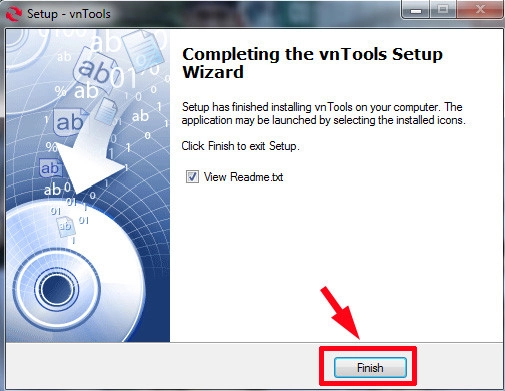
Bước 1: Cài vnTools vào máy tính
Sau khi tải phần mềm VnTools về bạn sẽ thấy một biểu tượng như hình, click đúp vào biểu tượng để bắt đầu cài vào máy

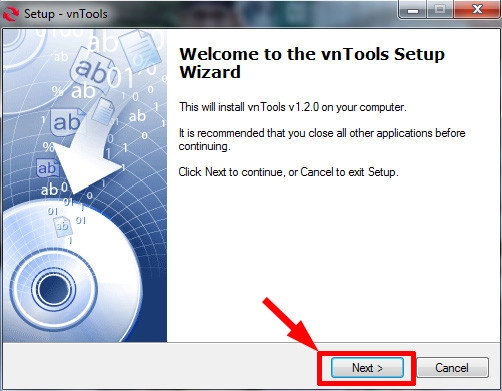
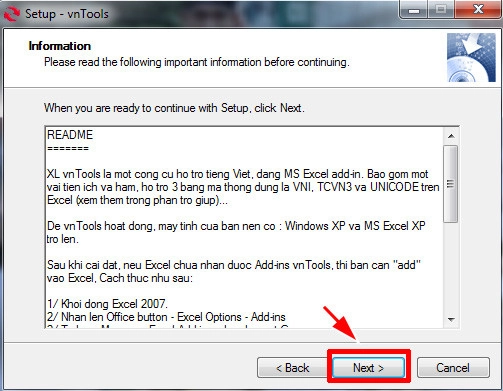
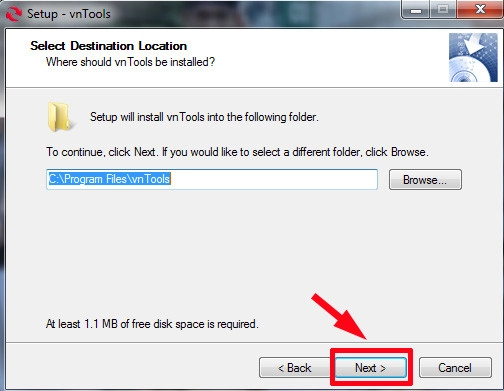
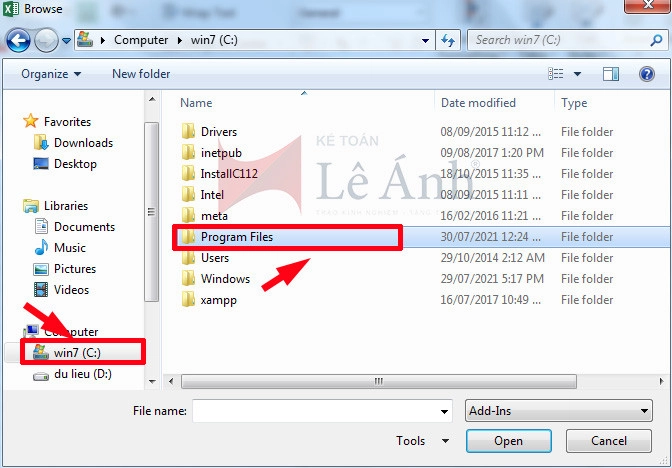
Ở bước này bạn cần ghi nhớ đường dẫn lưu file cài đặt của vnTools mặc định là C:\Program Files\vnTools để bước tiếp theo cần dùng đến nhé
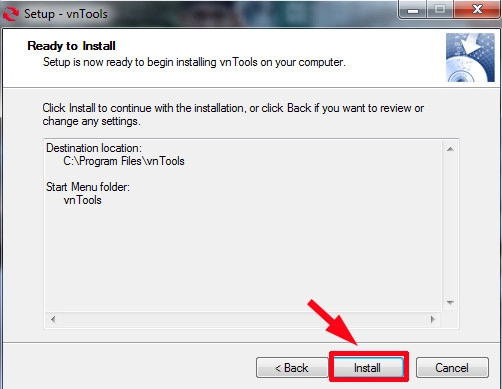
Bước 2: Thêm phần mềm đổi số thành chữ vnTools vào Excel
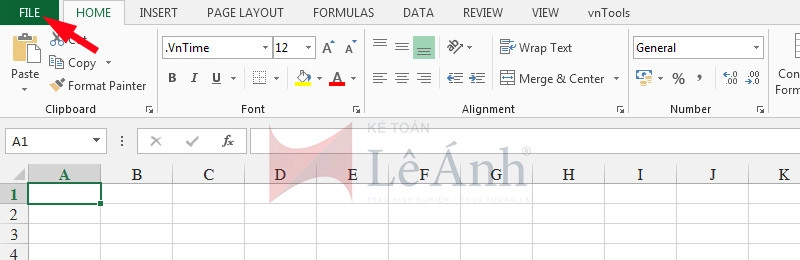
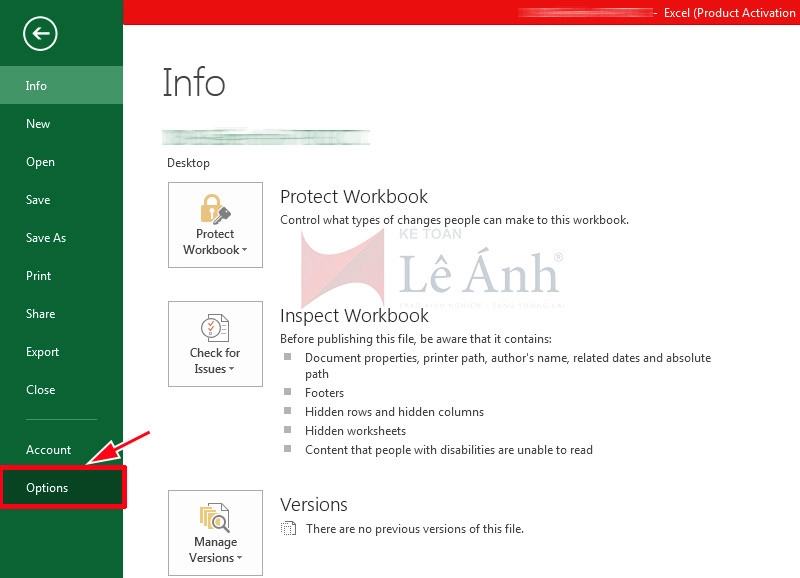
Trên thanh công cụ của Excel các bạn click vào FILE ⇒ Option
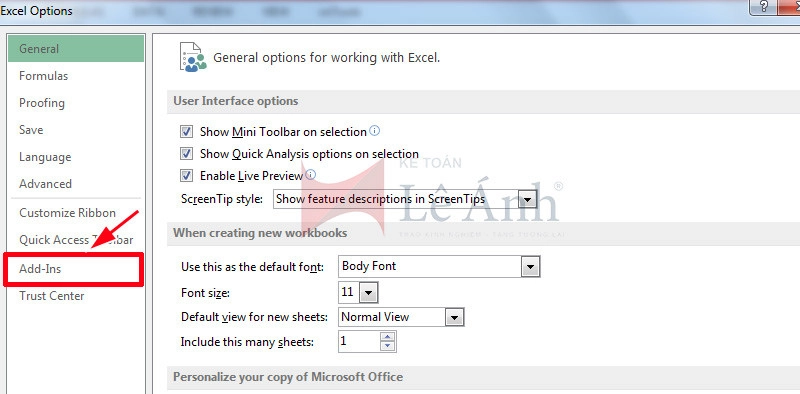
Trong cửa sổ Excel Option ⇒ Add-Ins
Tiếp theo bạn kéo xuống Manage click vào nút Go...
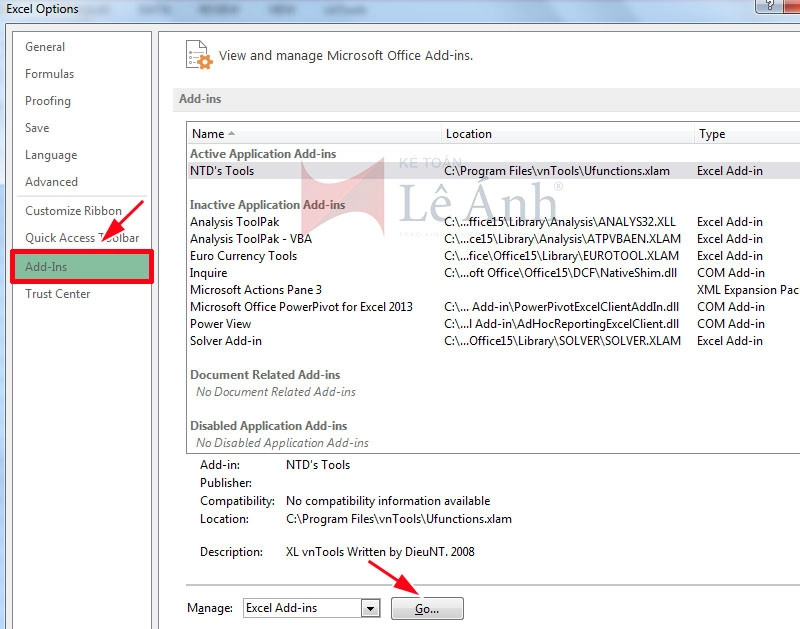
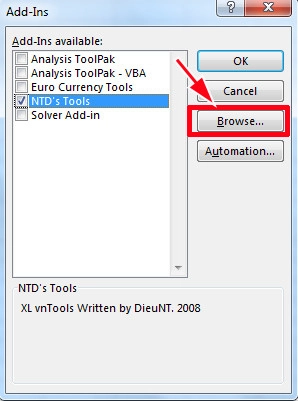
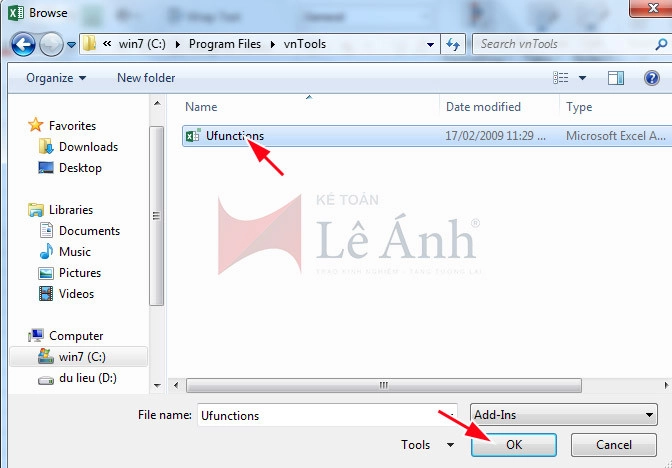
Cửa sổ Add-Ins hiện ra, bạn có thể nhìn thấy các Add-Ins sẵn có, các bạn click vào nút Browse... để thêm công cụ chuyển số thành chữ vnTools
Ở bước cài đặt có lưu ý bạn ghi nhớ đường dẫn lưu cài đặt, giờ bạn chỉ cần tìm đúng địa chỉ đó thôi:
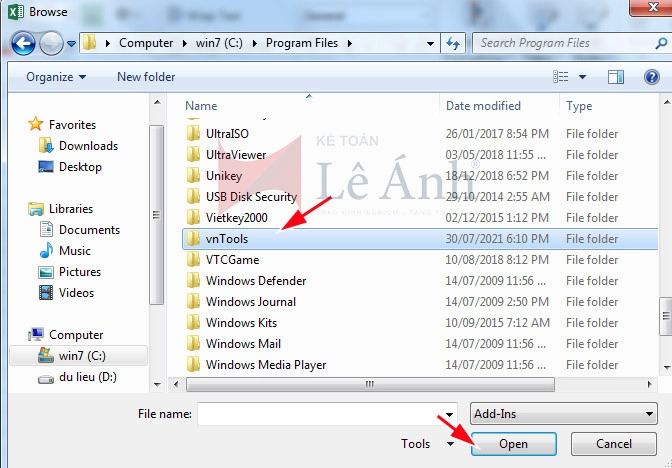
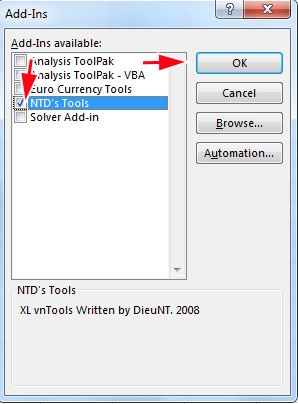
Tích chọn vào ô NTD's Tools ⇒ Ok để thêm vnTools vào Excel
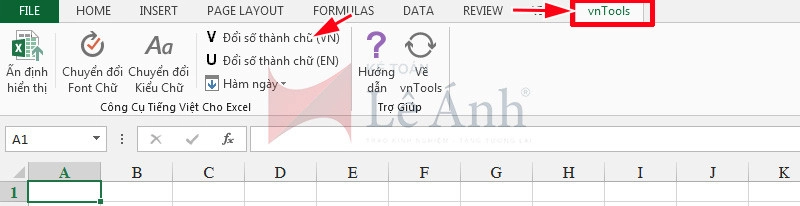 Khi hoàn thành các bước bạn sẽ nhìn thấy trên thanh công cụ của Excel xuất hiện thêm vnTools và không có thông báo lỗi nào như vậy là đã thành công rồi.
Ví dụ đổi số thành chữ trong Excel với công cụ vnTools
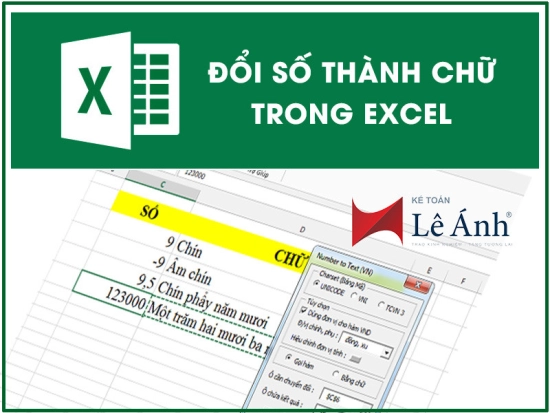
Để giúp các bạn dễ hình dung cách đổi số thành chữ trong excel Kế toán Lê Ánh sẽ thực hiện qua ví dụ đơn giản: Đổi số: 9; -9; 9,5; 123000 thành chữ
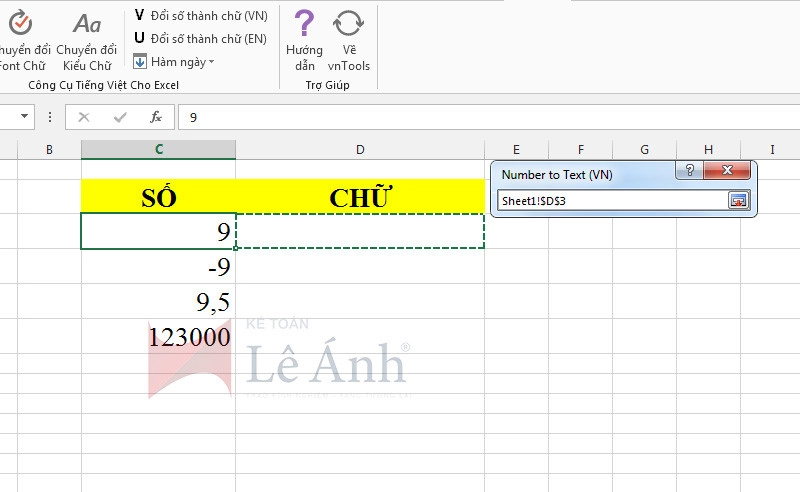
Đầu tiên bạn click vào ô cần chuyển từ số sang chữ sau đó click vào dòng V Đổi số thành chữ (VN) trên thanh công cụ khi đó của sổ Number to Text (VN) sẽ hiện ra
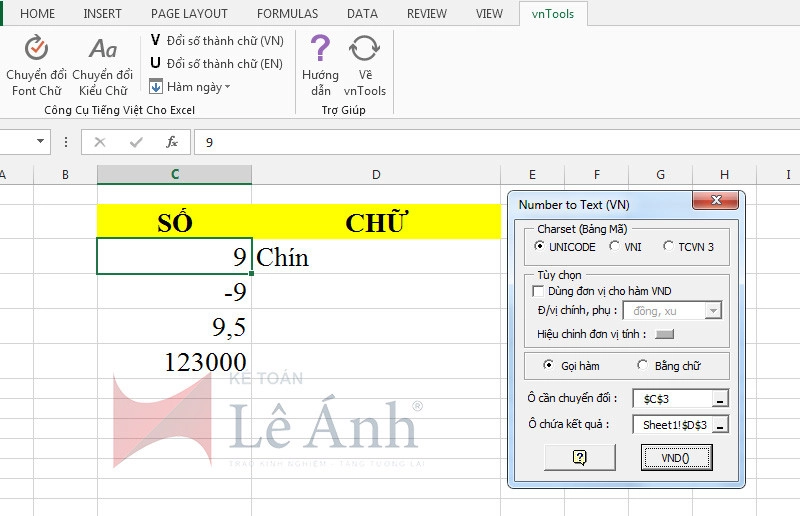
- Charset (Bảng Mã) có 3 lựa chọn là UNICODE, VNI, TCVN 3
- Tùy chọn: Nếu bạn chuyển số tiền thành chữ thì tích vào ô Dùng đơn vị cho hàm VND nếu chỉ là số thông thường thì không chọn phần này. Nếu bạn có nhiều dữ liệu cần chuyển từ số sang chữ thì chọn "Gọi hàm" nếu không có thể chọn "Bằng chữ"
- Ô cần chuyển đổi: Trong ví dụ này sẽ là C2
- Ô chứa kết quả: D2
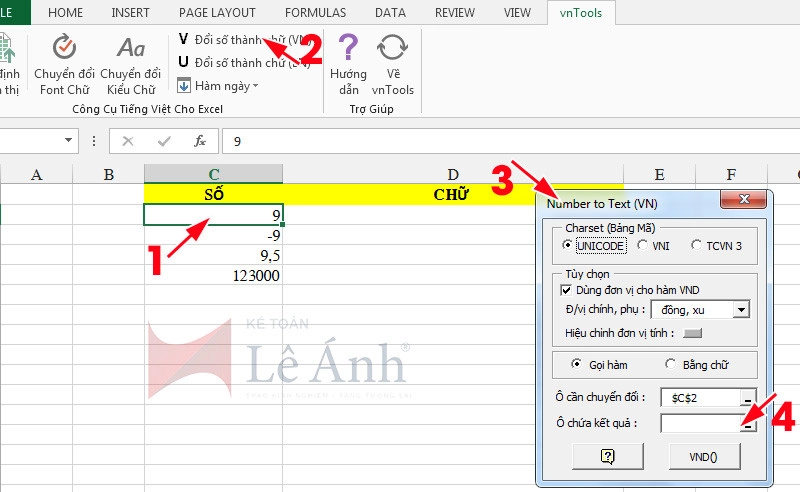
Kết quả hiện ra:
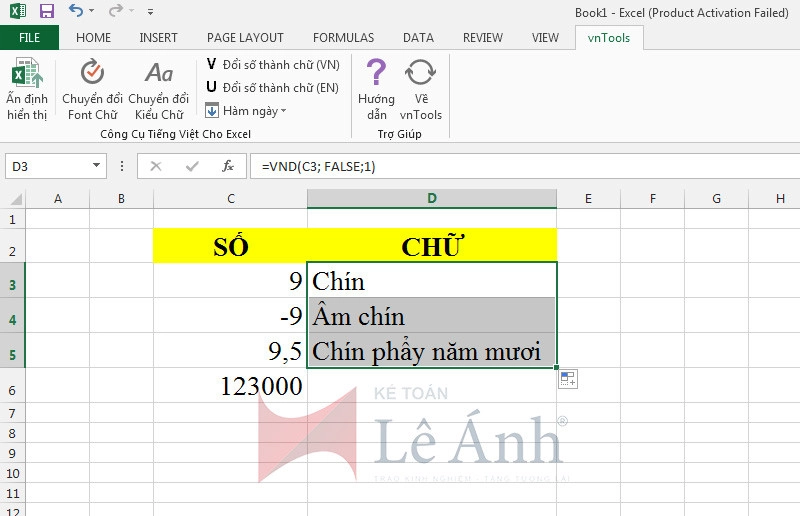
Vì lựa chọn Tùy chọn là Gọi hàm nên lúc này chúng ta sẽ kéo hàm cho những số còn lại
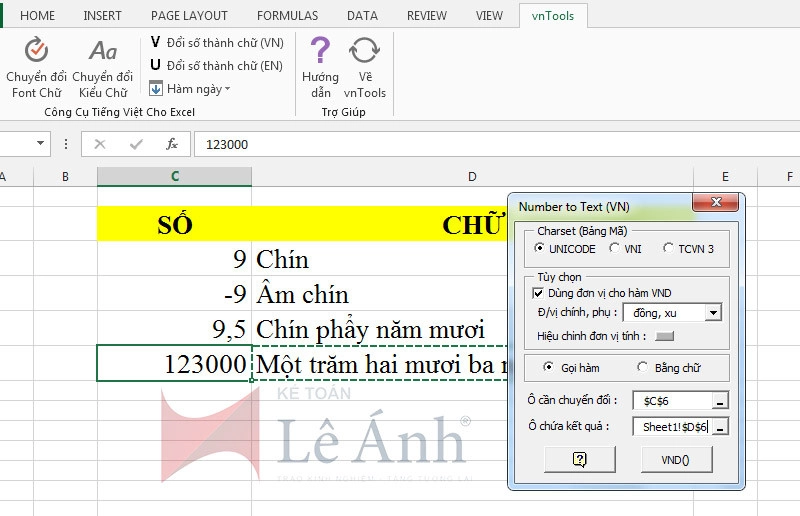
Khi muốn chuyển số tiền thành chữ có đơn vị Đồng: Ở phần Tùy chọn tích vào ô Dùng đơn vị cho hàm VND
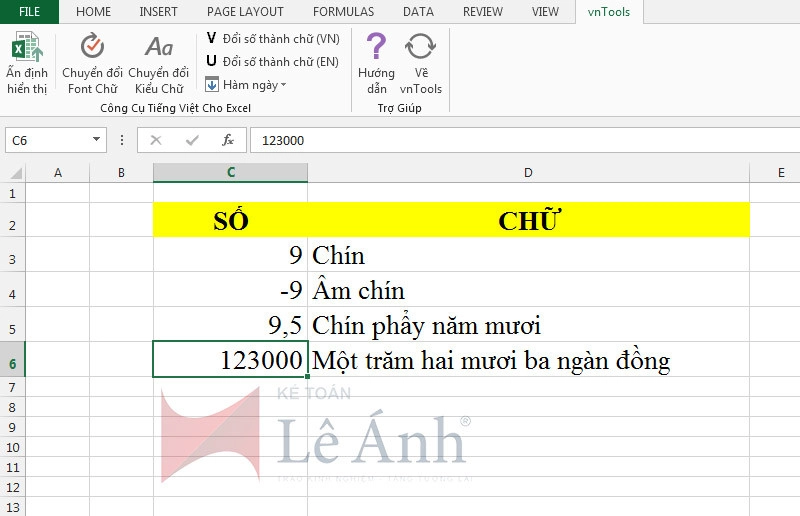
|
Lưu ý: Cách này áp dụng cho các máy đang sử dụng hệ điều hành windows 32bit. Khi cài hàm đổi số thành chữ trong excel phiên bản Office 64 bit sẽ gặp phải lỗi. Cách khắc phục là bạn có thể cài sang phiên bản Office 32 bit hay sử dụng cách thứ 2 dưới đây |
Cách 2: Chuyển đổi số thành chữ bằng phần mềm AccHelper
Link tải: AccHelper
Khác với cách cài phần mềm đổi số thành chữ vnTools, khi thềm AccHelper ta chỉ cần giải nén file tải về rồi thực hiện giống như ở bước 2 khi thêm vnTools vào Excel, cụ thể các bước như sau:
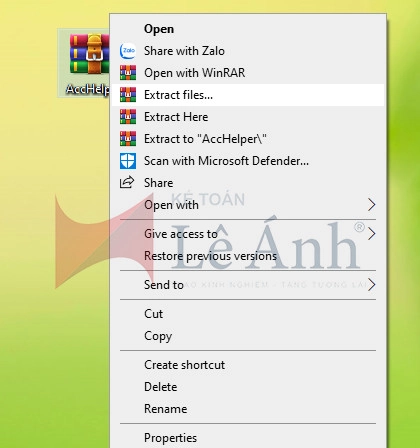
Để giải nén phần mềm ta click chuột phải vào biểu tượng AccHelper ⇒ Extract file...(hoặc Extract Here)
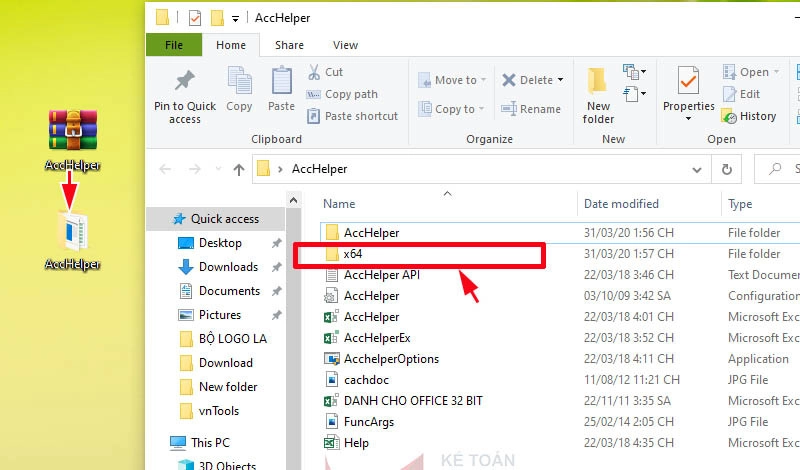
Các file trong thư mục đã giải nén của phần mềm AccHelp.
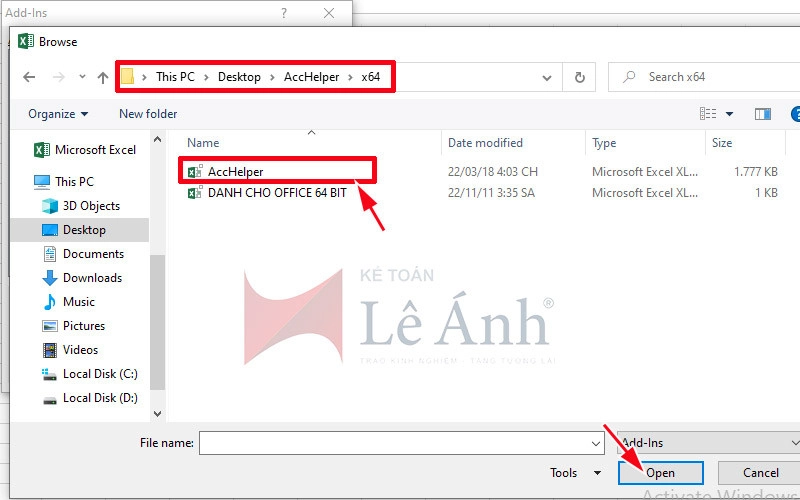
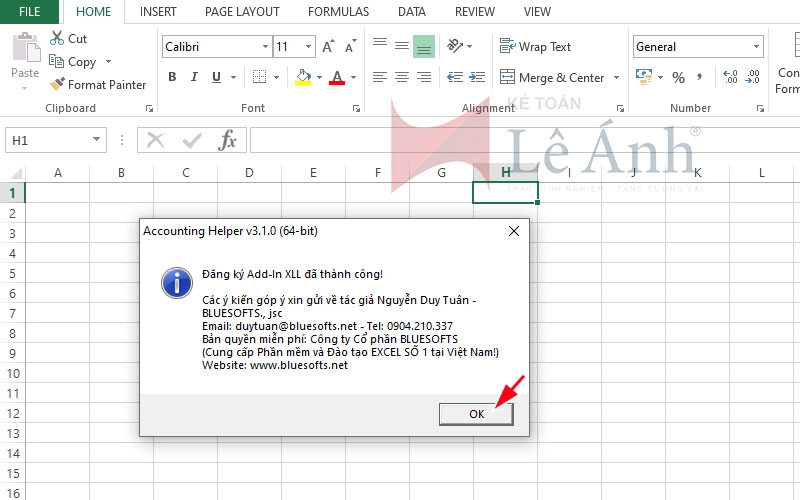
Thêm AccHelper vào Excel ta làm tương tự như hướng dẫn đối với khi thêm vnTools chỉ khác là ta tìm tới đường dẫn tới file giải nén của Acchelper. Nếu máy của bạn sử dụng Office 64 bit thì click vào thư mục x64 ⇒ AccHelper ⇒ Open
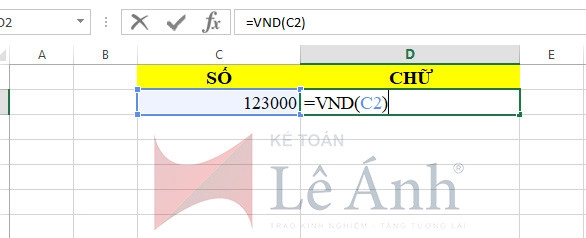
Ví dụng Cách chuyển số thành chữ trong Excel với AccHelper
Cấu trúc hàm đổi số thành chữ: = VND(Số)
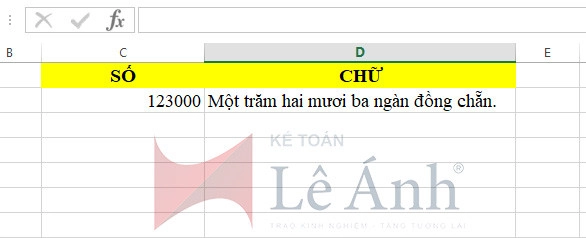
Và kết quả:
Cách 3: Dùng Add-ins có hàm VND để đổi số thành chữ trong Excel
Nhiều người tìm “hàm VND trong Excel” vì muốn có một công thức đơn giản để chuyển số tiền thành chữ, ví dụ: VND(A1)
Tuy nhiên, cần lưu ý rằng VND không phải là hàm mặc định có sẵn trong Excel. Hàm này chỉ sử dụng được khi người dùng đã cài thêm Add-ins đọc số thành chữ hoặc file hỗ trợ có chứa hàm chuyển số tiền sang chữ.
Sau khi cài Add-ins thành công, người dùng có thể nhập công thức như: =VND(A1)
Trong đó, ô A1 là ô chứa số tiền cần chuyển thành chữ.
Ví dụ:
- Ô A1 có giá trị: 1250000
- Công thức: =VND(A1)
- Kết quả có thể hiển thị: Một triệu hai trăm năm mươi nghìn đồng chẵn
Tùy từng Add-ins, kết quả hiển thị có thể khác nhau đôi chút về cách viết hoa, dấu câu hoặc có thêm chữ “đồng chẵn”.
Hướng dẫn cài Add-ins có hàm VND trong Excel
Bước 1: Tải file Add-ins đọc số thành chữ
Trước tiên, người dùng cần có file Add-ins hỗ trợ hàm VND.
Ví dụ tên file có thể là: Doiso.xla
Người dùng nên tải Add-ins từ nguồn đáng tin cậy, vì file Add-ins thường có chứa macro. Không nên tải file từ các nguồn không rõ ràng để tránh rủi ro về bảo mật.
»» Tải Add-ins có hàm VND: TẠI ĐÂY
Bước 2: Lưu file Add-ins vào thư mục cố định
Sau khi tải về, nên lưu file Add-ins vào một thư mục cố định trên máy tính, ví dụ:
D:\ADDINS\Doisothanhchu.xla
Không nên để file Add-ins trong thư mục Downloads, ngoài màn hình Desktop hoặc thư mục tạm. Nếu sau này file bị xóa, đổi tên hoặc di chuyển sang vị trí khác, Excel sẽ không tìm thấy file và hàm VND có thể bị lỗi.
Bước 3: Bỏ chặn file Add-ins trước khi cài đặt
Với các file Add-ins được tải từ Internet, Excel có thể tự động chặn file vì lý do bảo mật. Nếu không bỏ chặn trước, khi mở hoặc cài Add-ins, Excel có thể báo lỗi như:
This file type is not supported in Protected View
Để hạn chế lỗi này, người dùng nên bỏ chặn file Add-ins trước khi cài đặt theo các bước sau:
- Tắt toàn bộ file Excel đang mở.
- Tìm đến file Add-ins đã tải về, ví dụ: Doiso.xla.
- Nhấp chuột phải vào file Doiso.xla.
- Chọn Properties.
- Tại tab General, nếu thấy dòng Unblock thì tích chọn Unblock.
- Bấm Apply.
- Bấm OK.
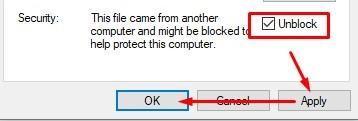
Mở lại Excel và tiến hành cài Add-ins.
Lưu ý: Nếu không thấy mục Unblock, có thể file chưa bị Windows chặn. Khi đó, người dùng có thể chuyển sang bước cài Add-ins trong Excel như bình thường.
Bước 4: Mở phần quản lý Add-ins trong Excel
Sau khi đã lưu và bỏ chặn file Add-ins, mở Excel và thực hiện theo đường dẫn:
File → Options → Add-ins
Ở cuối cửa sổ, tại mục Manage, chọn: Excel Add-ins
Sau đó bấm Go…
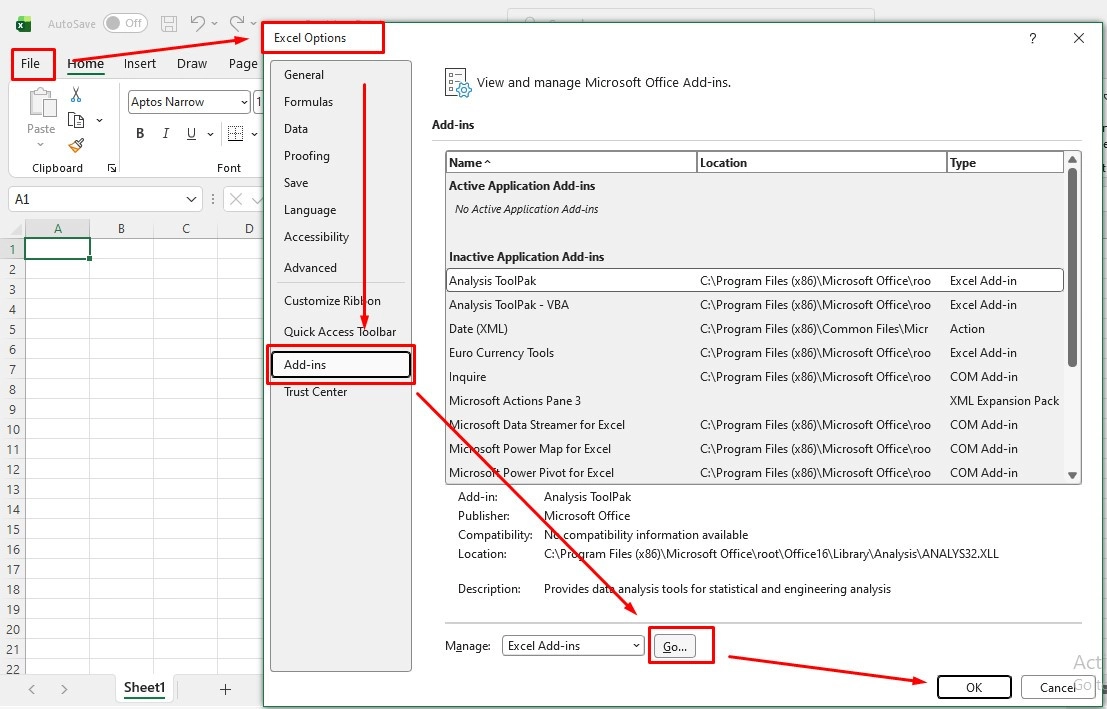
Bước 5: Chọn file Add-ins cần cài
Khi hộp thoại Add-ins hiện ra, bấm Browse…
Sau đó tìm đến thư mục đã lưu file Add-ins, ví dụ: D:\ADDINS\Doisothanhchu.xla
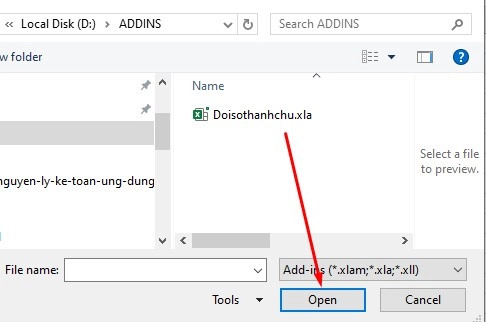
Chọn file Add-ins và bấm OK.
Sau khi thêm xong, tên Add-ins sẽ xuất hiện trong danh sách. Người dùng cần tích chọn vào Add-ins đó, sau đó bấm OK để kích hoạt.
Bước 6: Kiểm tra hàm VND trong Excel
Sau khi cài xong, quay lại bảng tính Excel và nhập thử công thức: =VND(A1)
Nếu ô A1 có số tiền và Add-ins hoạt động đúng, Excel sẽ trả về kết quả bằng chữ.
Ví dụ: =VND(1500000)
Kết quả có thể hiển thị: Một triệu năm trăm nghìn đồng chẵn

Cách 4: Dùng VBA để tự tạo hàm đổi số thành chữ
VBA cho phép người dùng tự viết hàm đổi số thành chữ theo quy tắc mong muốn. Cách này phù hợp với người dùng Excel nâng cao hoặc doanh nghiệp muốn tự chuẩn hóa cách đọc số tiền.
Ưu điểm của VBA
- Có thể tùy chỉnh cách đọc theo nhu cầu doanh nghiệp.
- Có thể quy định có/không có “đồng chẵn”.
- Có thể xử lý ngoại tệ, số âm hoặc số thập phân nếu lập trình đầy đủ.
- Không phụ thuộc vào tên hàm của Add-ins bên ngoài nếu code được lưu trong file.
Hạn chế của VBA
- Cần hiểu VBA hoặc có người kiểm tra code.
- File thường phải lưu dạng hỗ trợ macro như .xlsm.
- Một số máy có thể chặn macro vì lý do bảo mật.
- Code copy từ Internet có thể tiềm ẩn rủi ro.
- Người nhận file có thể không bật macro nên hàm không chạy.
Khuyến nghị khi dùng VBA
Với dữ liệu kế toán, không nên copy mã VBA không rõ nguồn vào file có dữ liệu quan trọng. Nếu cần dùng VBA, nên:
- Kiểm tra nguồn code.
- Lưu bản sao trước khi thử.
- Không bật macro cho file lạ.
- Nhờ IT hoặc người có kinh nghiệm kiểm tra.
- Chỉ dùng trong file nội bộ nếu chưa chắc về tính ổn định.
5. Các lỗi thường gặp khi đổi số thành chữ trong Excel và cách sửa
Lỗi 1: Hàm VND báo lỗi #NAME?
Lỗi #NAME? thường xuất hiện khi Excel không nhận diện được hàm. Nguyên nhân phổ biến là máy chưa cài Add-ins hoặc Add-ins chưa được bật.
Cách sửa:
- Kiểm tra Add-ins đã được cài chưa.
- Vào File → Options → Add-ins để bật lại.
- Kiểm tra tên hàm đúng chưa.
- Nếu mở file trên máy khác, cần cài cùng Add-ins hoặc dán kết quả thành Values.
Lỗi 2: Không thấy tab vnTools trên Excel
Nguyên nhân có thể do Add-ins chưa được thêm đúng, file bị đặt sai vị trí, Excel chặn Add-ins hoặc bản Excel không tương thích.
Cách sửa:
- Kiểm tra lại file cài đặt.
- Thêm lại Add-ins qua Excel Options.
- Kiểm tra Excel 32-bit hay 64-bit.
- Mở Excel bằng quyền phù hợp nếu máy công ty giới hạn quyền.
- Dùng AccHelper hoặc phương pháp khác nếu vnTools không tương thích.
Lỗi 3: Cannot run the macro
Lỗi “Cannot run the macro” thường xảy ra khi Excel không chạy được macro liên quan đến Add-ins hoặc file VBA.
Nguyên nhân có thể là:
- Macro bị tắt.
- File bị chặn do tải từ Internet.
- Add-ins không tương thích.
- Đường dẫn file Add-ins đã thay đổi.
- Macro trong file bị lỗi hoặc thiếu.
Cách sửa:
- Kiểm tra Trust Center và cài đặt macro.
- Lưu file/Add-ins vào thư mục tin cậy nếu chính sách doanh nghiệp cho phép.
- Gỡ và cài lại Add-ins.
- Kiểm tra phiên bản Excel.
- Không bật macro nếu không chắc nguồn file an toàn.
Lỗi 4: File gửi sang máy khác bị lỗi công thức
Nếu máy người nhận không cài Add-ins, các hàm như =VND() có thể lỗi. Đây là lỗi rất thường gặp khi kế toán gửi file cho khách hàng, đối tác hoặc đồng nghiệp.
Cách xử lý:
- Trước khi gửi, copy cột số tiền bằng chữ.
- Dán lại bằng Paste Values.
- Lưu một bản riêng để gửi.
- Giữ bản gốc có công thức để chỉnh sửa nội bộ.
Lỗi 5: Kết quả đọc số tiền không đúng mẫu doanh nghiệp
Một số công cụ đọc “một trăm linh năm”, công cụ khác đọc “một trăm lẻ năm”. Có công cụ thêm “đồng chẵn”, có công cụ không thêm. Với chứng từ kế toán, doanh nghiệp nên thống nhất cách thể hiện.
Cách xử lý:
- Kiểm tra mẫu chứng từ đang dùng.
- Quy định thống nhất cách ghi “linh/lẻ”, “đồng/chẵn”.
- Chỉnh Add-ins/VBA nếu có khả năng.
- Nếu không chỉnh được, có thể xử lý bằng công thức phụ hoặc sửa mẫu.
Lỗi 6: Không xử lý đúng số âm
Một số công cụ không đọc đúng số âm hoặc không thêm chữ “âm” trước số tiền. Nếu kế toán xử lý bút toán điều chỉnh, hoàn tiền, giảm trừ hoặc số âm trong bảng kê, cần kiểm tra kỹ.
Cách xử lý:
- Test trước với số âm.
- Nếu công cụ không hỗ trợ, nên dùng công thức xử lý riêng.
- Với chứng từ chính thức, không nên để số âm nếu mẫu không phù hợp; cần trình bày theo đúng bản chất nghiệp vụ.
Lỗi 7: Không đọc đúng số thập phân hoặc ngoại tệ
Số tiền VND thường không có phần thập phân, nhưng ngoại tệ có thể có cent hoặc số lẻ. Một số công cụ chỉ tối ưu cho VND, không xử lý tốt USD, EUR hoặc số thập phân.
Cách xử lý:
- Kiểm tra công cụ có hỗ trợ ngoại tệ không.
- Quy định cách đọc phần lẻ.
- Với ngoại tệ, nên dùng mẫu riêng hoặc công cụ chuyên biệt.
|
Góc nhìn chuyên gia kế toán: đổi số thành chữ là bước kiểm soát chứng từ Với kế toán, đổi số thành chữ trong Excel không chỉ là thao tác kỹ thuật. Đây là bước kiểm soát chứng từ trước khi trình ký, in ấn hoặc gửi đối tác. Số tiền bằng chữ thường được dùng để hạn chế sửa đổi và xác nhận lại giá trị thanh toán. Một chứng từ có số tiền bằng số là 125.000.000 đồng nhưng bằng chữ lại ghi “Một trăm hai mươi triệu đồng” sẽ tạo rủi ro rất lớn. Người duyệt chứng từ có thể yêu cầu sửa lại, ngân hàng có thể không chấp nhận, đối tác có thể yêu cầu ký lại hoặc kế toán phải giải trình khi đối chiếu. Kế toán nên ghi nhớ 6 nguyên tắc:
Nói cách khác, kế toán không chỉ cần biết “cách đổi số thành chữ”, mà còn cần biết khi nào nên dùng, dùng công cụ nào, kiểm tra ra sao và xử lý thế nào để chứng từ không bị sai. |
Như vậy Kế toán Lê Ánh đã hướng dẫn các bạn 4 cách đổi số thành chữ trong Excel nhanh chóng. Để biết thêm những thủ thuật excel hữu ích cho kế toán các bạn có thể tham khảo với khóa học kế toán tổng hợp thực hành để được những kế toán trưởng đã có nhiều năm kinh nghiệm hướng dẫn
Xem thêm: Hàm Vlookup trong Excel – Ý nghĩa và cú pháp