Hàm VLOOKUP Trong Excel: Cách Dùng + Ví Dụ Cho Kế Toán
28/10/2026 - 05:45
Tóm tắt bài viết bằng AI
Chọn một trợ lý AI để tóm tắt nhanh nội dung bài viết này.
Hàm VLOOKUP trong Excel là hàm tra cứu dữ liệu theo chiều dọc, dùng để tìm một giá trị trong cột đầu tiên của bảng và trả về thông tin tương ứng từ một cột nằm bên phải. Với kế toán, VLOOKUP thường được sử dụng để tra cứu mã hàng, tên hàng, đơn giá, nhân viên, khách hàng, nhà cung cấp, công nợ, tài sản cố định và nhiều dữ liệu khác.
Cú pháp hàm VLOOKUP:
=VLOOKUP(lookup_value;table_array;col_index_num;[range_lookup])
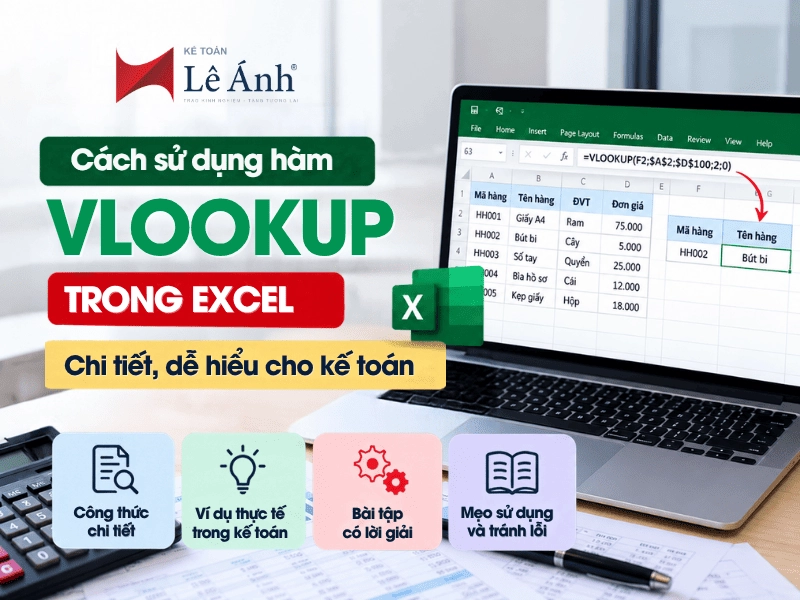
Ví dụ: =VLOOKUP(F2;$A$2:$D$100;4;0)
Công thức trên tìm giá trị tại F2 trong cột đầu tiên của vùng A2 và trả về dữ liệu tương ứng tại cột thứ 4. Số 0 yêu cầu Excel tìm kết quả khớp chính xác.
Điểm quan trọng khi sử dụng VLOOKUP trong kế toán không phải chỉ là nhớ công thức. Người dùng cần xác định đúng khóa tra cứu, vùng dữ liệu, cột cần lấy, kiểu dò tìm và kiểm soát dữ liệu nguồn để tránh kết quả đúng về công thức nhưng sai về nghiệp vụ.
Bài viết dưới đây của Kế toán Lê Ánh hướng dẫn từ cú pháp cơ bản đến các ví dụ VLOOKUP thực tế trong kế toán, cách kết hợp với các hàm khác, xử lý lỗi và lựa chọn giữa VLOOKUP, XLOOKUP và INDEX-MATCH
Cách Sử Dụng Hàm VLOOKUP Trong Excel Chi Tiết
|
Những Điểm Chính Cần Ghi Nhớ Về Hàm VLOOKUP
|
- 1. Hàm VLOOKUP Trong Excel Là Gì?
- 2. Cú Pháp Hàm VLOOKUP Trong Excel
- 3. VLOOKUP 0 Và 1, FALSE Và TRUE Khác Nhau Thế Nào?
- 4. Cách Sử Dụng Hàm VLOOKUP Trong Excel Qua 4 Bước
- 5. 10 Ví Dụ Hàm VLOOKUP Trong Kế Toán Thực Tế
- Ví dụ 1: Tra Cứu Tên Hàng Theo Mã Hàng
- Ví dụ 2: Tra Cứu Đơn Vị Tính Và Đơn Giá
- Ví dụ 3: Sử Dụng VLOOKUP Khi Lập Bảng Lương
- Ví dụ 4: Tra Cứu Tên Khách Hàng, MST Và Địa Chỉ
- Ví dụ 5: Tra Cứu Thông Tin Nhà Cung Cấp
- Ví dụ 6: Lấy Số Dư Cuối Kỳ Trước Sang Đầu Kỳ Sau
- Ví dụ 7: Ứng Dụng VLOOKUP Trong Theo Dõi Công Nợ
- Ví dụ 8: VLOOKUP Trong Bảng Tài Sản Cố Định Và CCDC
- Ví dụ 9: VLOOKUP Kết Hợp IFERROR Để Xử Lý Mã Không Tồn Tại
- Ví dụ 10: VLOOKUP Nhiều Điều Kiện Bằng Khóa Phụ
- 6. Cách Kết Hợp VLOOKUP Với Các Hàm Excel Khác
- 7. Các Lỗi Hàm VLOOKUP Thường Gặp Và Cách Khắc Phục
- 8. 8 Nguyên Tắc Sử Dụng VLOOKUP An Toàn Với Dữ Liệu Kế Toán
- 9. Hạn Chế Của VLOOKUP Và Các Hàm Có Thể Thay Thế
- 10. So Sánh VLOOKUP, XLOOKUP Và INDEX-MATCH
- 11. Checklist Kiểm Tra Khi VLOOKUP Không Hoạt Động
- Kết Luận
1. Hàm VLOOKUP Trong Excel Là Gì?
VLOOKUP (Vertical Lookup) là hàm tìm kiếm theo chiều dọc. Excel tìm một giá trị trong cột đầu tiên của vùng dữ liệu và trả về thông tin tương ứng tại một cột nằm bên phải trên cùng hàng.
Có thể hiểu VLOOKUP qua bài toán đơn giản: “Tôi có mã đối tượng và muốn Excel tự tìm thông tin tương ứng với mã đó.”
Ví dụ, doanh nghiệp có danh mục:
|
Mã hàng |
Tên hàng |
ĐVT |
Đơn giá |
|
HH001 |
Giấy A4 |
Ram |
75.000 |
|
HH002 |
Bút bi |
Cây |
5.000 |
|
HH003 |
Máy tính Casio |
Cái |
350.000 |
Khi nhập HH002, kế toán có thể yêu cầu Excel tự trả về:
- Tên hàng: Bút bi
- Đơn vị tính: Cây
- Đơn giá: 5.000
Thay vì dò tìm và nhập lại thủ công.
Hàm VLOOKUP dùng để làm gì trong kế toán?
VLOOKUP có thể được sử dụng để:
- Tra cứu tên hàng theo mã hàng;
- Lấy đơn vị tính và đơn giá;
- Lập bảng nhập – xuất – tồn;
- Lấy họ tên, phòng ban theo mã nhân viên;
- Hỗ trợ lập bảng lương;
- Tra cứu khách hàng, nhà cung cấp;
- Lấy mã số thuế, địa chỉ;
- Lấy số dư cuối kỳ trước sang đầu kỳ sau;
- Tra cứu thông tin công nợ;
- Lấy thông tin tài sản cố định, công cụ dụng cụ;
- Đối chiếu dữ liệu giữa nhiều bảng excel;
- Kiểm tra mã có tồn tại trong danh mục hay không.
VLOOKUP đặc biệt hữu ích với các file có cấu trúc một bảng danh mục – nhiều bảng phát sinh, vốn xuất hiện thường xuyên trong công việc kế toán.
Tham khảo: 20+ Hàm Excel Thường Dùng Trong Kế Toán Tổng Hợp
2. Cú Pháp Hàm VLOOKUP Trong Excel
Hàm VLOOKUP có 4 đối số dùng để xác định giá trị cần tìm, vùng tra cứu, cột chứa kết quả và kiểu dò tìm.
Công thức VLOOKUP
=VLOOKUP(lookup_value;table_array;col_index_num;[range_lookup])

Tùy cài đặt Excel, dấu phân cách giữa các đối số có thể là dấu chấm phẩy ; hoặc dấu phẩy ,.
Ý nghĩa 4 tham số của VLOOKUP
|
Tham số |
Ý nghĩa |
Ví dụ kế toán |
|
lookup_value |
Giá trị cần tìm |
Mã hàng tại F2 |
|
table_array |
Vùng dữ liệu tra cứu |
$A$2:$D$100 |
|
col_index_num |
Số thứ tự cột trả kết quả |
4 |
|
range_lookup |
Kiểu dò tìm |
0/FALSE hoặc 1/TRUE |
2.1. lookup_value – Giá trị cần tìm
lookup_value là giá trị Excel sử dụng làm khóa tìm kiếm.
Trong kế toán thường là:
- Mã hàng;
- Mã vật tư;
- Mã nhân viên;
- Mã khách hàng;
- Mã nhà cung cấp;
- Mã tài sản;
- Mã CCDC;
- Mã tài khoản.
Ví dụ: =VLOOKUP(F2;$A$2:$D$100;4;0)
F2 chính là lookup_value.
2.2. table_array – Vùng tra cứu
table_array là vùng dữ liệu chứa:
- Giá trị cần tìm.
- Thông tin cần trả về.
Một nguyên tắc quan trọng: Cột chứa lookup_value phải là cột đầu tiên của vùng table_array.
Đây cũng là một hạn chế đáng chú ý của VLOOKUP.
2.3. col_index_num – Số thứ tự cột trả kết quả
Giả sử vùng A có cấu trúc:
|
Thứ tự |
Nội dung |
|
1 |
Mã hàng |
|
2 |
Tên hàng |
|
3 |
Đơn vị tính |
|
4 |
Đơn giá |
- Muốn lấy tên hàng → nhập 2.
- Muốn lấy đơn vị tính → nhập 3.
- Muốn lấy đơn giá → nhập 4.
2.4. range_lookup – Kiểu dò tìm
Đối số cuối xác định VLOOKUP sẽ tìm:
- Chính xác;
- Hay gần đúng.
Đây là phần cần đặc biệt chú ý khi sử dụng VLOOKUP cho dữ liệu kế toán.
3. VLOOKUP 0 Và 1, FALSE Và TRUE Khác Nhau Thế Nào?
FALSE/0 dùng để tìm kết quả khớp chính xác; TRUE/1 dùng để tìm gần đúng. Với mã hàng, mã nhân viên, mã khách hàng và phần lớn mã định danh kế toán, nên sử dụng FALSE hoặc 0.
|
Giá trị |
Cách tìm |
Ví dụ sử dụng |
|
FALSE hoặc 0 |
Khớp chính xác |
Mã hàng, mã NV, mã KH |
|
TRUE hoặc 1 |
Khớp gần đúng |
Mức thưởng, xếp loại theo khoảng |
Khi nào dùng VLOOKUP 0?
Ví dụ: =VLOOKUP(A2;$H$2:$K$500;3;0)
Nếu A2 là mã khách hàng, Excel chỉ trả kết quả khi tìm được mã phù hợp chính xác.
Nên sử dụng 0/FALSE với:
- Mã hàng;
- Mã nhân viên;
- Mã khách hàng;
- Mã nhà cung cấp;
- Mã tài sản;
- Mã CCDC;
- Các mã định danh khác.
Khi nào dùng VLOOKUP 1?
Giả sử doanh nghiệp quy định:
|
Doanh số từ |
Tỷ lệ thưởng |
|
0 |
0% |
|
50.000.000 |
2% |
|
100.000.000 |
3% |
|
200.000.000 |
5% |
Nếu nhân viên đạt doanh số 125 triệu đồng, có thể dùng VLOOKUP gần đúng để xác định tỷ lệ thuộc khoảng 100–200 triệu, tương ứng 3%.
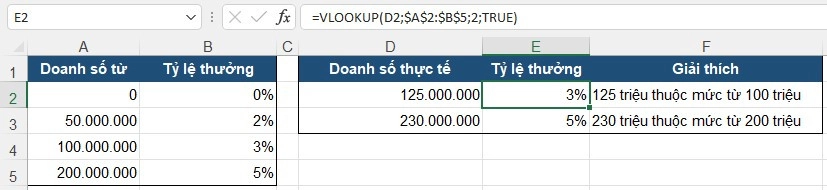
VLOOKUP TRUE FALSE trong Excel và ví dụ xác định tỷ lệ thưởng
Lưu ý: Khi sử dụng TRUE/1, cột đầu tiên của bảng tra cứu cần được sắp xếp tăng dần để hàm tìm gần đúng hoạt động đúng. Nếu chưa chắc chắn về cơ chế này, không nên dùng TRUE/1 cho dữ liệu kế toán cần khớp chính xác.
4. Cách Sử Dụng Hàm VLOOKUP Trong Excel Qua 4 Bước
Muốn sử dụng VLOOKUP đúng, hãy xác định lần lượt: giá trị cần tìm → bảng tra cứu → cột cần lấy → kiểu dò tìm.
Bước 1: Xác định khóa tra cứu
Ví dụ cần lấy đơn giá theo mã hàng.
Mã hàng là khóa tra cứu.
Bước 2: Xác định bảng dữ liệuChọn bảng có:
- Mã hàng;
- Tên hàng;
- Đơn vị tính;
- Đơn giá.
Mã hàng phải nằm ở cột đầu tiên của vùng VLOOKUP.
Bước 3: Xác định cột cần lấy
Nếu đơn giá nằm tại cột thứ 4: col_index_num = 4
Bước 4: Chọn kiểu tìm
Mã hàng phải khớp chính xác: range_lookup = 0
Công thức: =VLOOKUP(F2;$A$2:$D$100;4;0)
5. 10 Ví Dụ Hàm VLOOKUP Trong Kế Toán Thực Tế
VLOOKUP được sử dụng nhiều nhất khi kế toán cần lấy dữ liệu từ bảng danh mục sang bảng phát sinh. Dưới đây là 10 tình huống đại diện cho các nghiệp vụ hàng hóa, tiền lương, khách hàng, công nợ, tài sản và đối chiếu dữ liệu.
Ví dụ 1: Tra Cứu Tên Hàng Theo Mã Hàng
Bài toán
Kế toán có danh mục:
|
Mã hàng |
Tên hàng |
ĐVT |
Đơn giá |
|
HH001 |
Giấy A4 |
Ram |
75.000 |
|
HH002 |
Bút bi |
Cây |
5.000 |
|
HH003 |
Máy tính Casio |
Cái |
350.000 |
Tại bảng xuất kho, kế toán chỉ nhập mã hàng và muốn Excel tự lấy tên hàng.
Công thức: =VLOOKUP(F2;$A$2:$D$100;2;0)
Giải thích
- F2: mã hàng cần tìm;
- $A$2:$D$100: danh mục hàng;
- 2: lấy tên hàng;
- 0: tìm chính xác.
Nếu F2 = HH002, kết quả là Bút bi.
|
Lưu ý nghiệp vụ: Nên sử dụng mã hàng thay cho tên hàng làm khóa tra cứu. Tên hàng có thể bị nhập khác nhau hoặc trùng, còn mã hàng nên được quản lý thống nhất. |
Ví dụ 2: Tra Cứu Đơn Vị Tính Và Đơn Giá
Từ cùng bảng danh mục trên, kế toán có thể lấy nhiều trường dữ liệu.
Đơn vị tính: =VLOOKUP(F2;$A$2:$D$100;3;0)
Đơn giá: =VLOOKUP(F2;$A$2:$D$100;4;0)
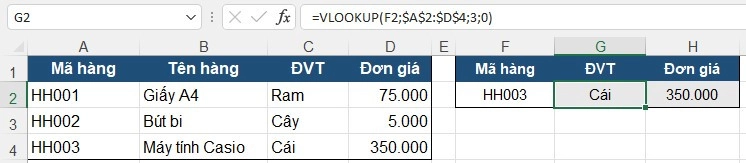
Ví dụ hàm VLOOKUP tra cứu đơn vị tính và đơn giá hàng hóa
Như vậy, khi nhập mã hàng, bảng phát sinh có thể tự động hiển thị:
Mã hàng → Tên hàng → ĐVT → Đơn giá
|
Lưu ý nghiệp vụ: Nếu một mã hàng có nhiều mức giá theo thời điểm, khách hàng hoặc kho, không nên mặc định một mã hàng tương ứng duy nhất một đơn giá. Khi đó cần thiết kế thêm điều kiện hoặc bảng giá riêng. |
Xem thêm: Các Hàm Excel Chuyên Dùng Trong Kế Toán Kho
Ví dụ 3: Sử Dụng VLOOKUP Khi Lập Bảng Lương
Bài toán
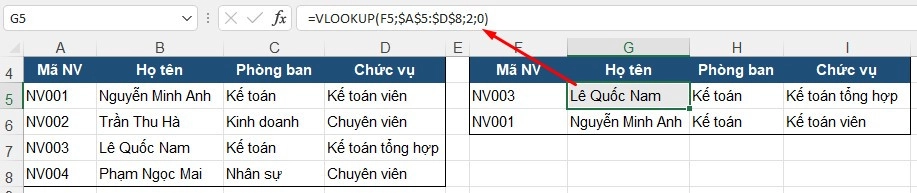
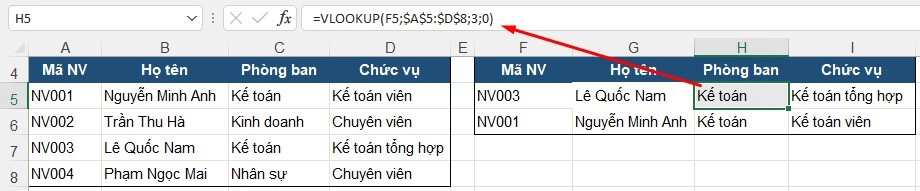
Doanh nghiệp có danh mục nhân viên:
|
Mã NV |
Họ tên |
Phòng ban |
Chức vụ |
Bảng lương chỉ nhập mã nhân viên.
Tra cứu họ tên
=VLOOKUP(F5;$A$5:$D$8;2;0))
Tra cứu phòng ban
=VLOOKUP(F5;$A$5:$D$8;3;0)
Tra cứu chức vụ
=VLOOKUP(F5;$A$5:$D$8;4;0)
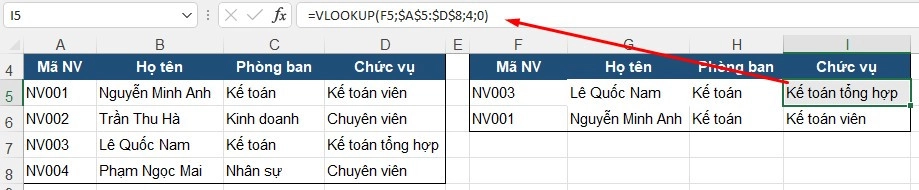
Kế toán chỉ cần quản lý một bảng danh mục nhân viên chuẩn, sau đó sử dụng mã nhân viên làm khóa cho các bảng liên quan.
|
Lưu ý nghiệp vụ: Thông tin thay đổi theo thời gian như mức lương, chức vụ hoặc phòng ban cần được quản lý cẩn thận nếu doanh nghiệp cần lưu lịch sử. Không nên mặc định dữ liệu hiện tại luôn phản ánh đúng dữ liệu của kỳ trước. |
Ví dụ 4: Tra Cứu Tên Khách Hàng, MST Và Địa Chỉ
Giả sử bảng danh mục khách hàng có:
|
Mã KH |
Tên khách hàng |
MST |
Địa chỉ |
Tại bảng theo dõi bán hàng, A2 chứa mã khách hàng.
Lấy tên khách hàng
=VLOOKUP(A2;$H$2:$K$500;2;0)
Lấy mã số thuế
=VLOOKUP(A2;$H$2:$K$500;3;0)
Lấy địa chỉ
=VLOOKUP(A2;$H$2:$K$500;4;0)
|
Lưu ý nghiệp vụ: Nên sử dụng mã khách hàng làm khóa chính thay vì tên doanh nghiệp. Một doanh nghiệp cũng có thể thay đổi địa chỉ hoặc thông tin đăng ký, vì vậy dữ liệu danh mục cần được cập nhật và kiểm soát. |
Ví dụ 5: Tra Cứu Thông Tin Nhà Cung Cấp
Nguyên tắc tương tự có thể áp dụng cho nhà cung cấp.
Ví dụ bảng:
|
Mã NCC |
Tên NCC |
MST |
Nhóm NCC |
Điều khoản TT |
Nếu A2 chứa mã NCC:
=VLOOKUP(A2;DM_NCC!$A$2:$E$200;5;0)
Kết quả trả về điều khoản thanh toán tương ứng.
Ứng dụng này hữu ích khi xây dựng bảng:
- Theo dõi phải trả;
- Kế hoạch thanh toán;
- Quản lý nhà cung cấp;
- Kiểm soát công nợ đến hạn.
Ví dụ 6: Lấy Số Dư Cuối Kỳ Trước Sang Đầu Kỳ Sau
Bài toán
Kế toán muốn lấy dữ liệu kỳ trước dựa trên mã tài khoản hoặc mã đối tượng.
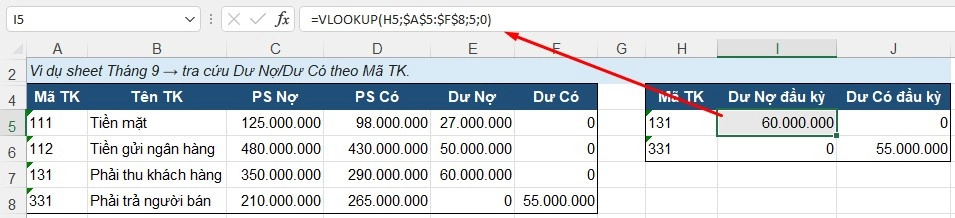
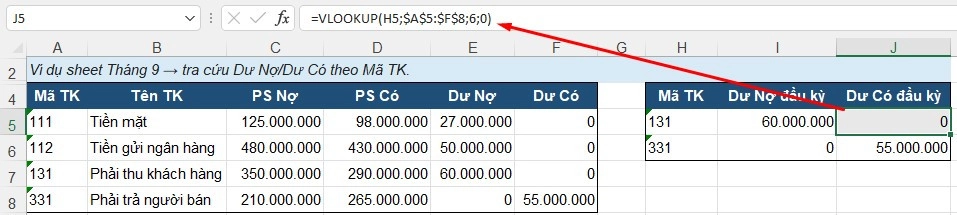
Ví dụ sheet Thang9 có:
|
Mã TK |
Tên TK |
PS Nợ |
PS Có |
Dư Nợ |
Dư Có |
Sang tháng 10, muốn lấy Dư Nợ:
=VLOOKUP(H5;$A$5:$F$8;5;0)
Muốn lấy Dư Có:
=VLOOKUP(H5;$A$5:$F$8;6;0)
|
Lưu ý nghiệp vụ Không nên chỉ kiểm tra công thức. Trước khi lấy số dư kỳ trước, cần xác định:
VLOOKUP chỉ lấy dữ liệu theo yêu cầu; hàm không tự đánh giá tính đúng đắn về nghiệp vụ kế toán. |
Ví dụ 7: Ứng Dụng VLOOKUP Trong Theo Dõi Công Nợ
Bài toán
Bảng công nợ có mã khách hàng nhưng cần tự động lấy:
- Tên khách hàng;
- Nhân viên phụ trách;
- Nhóm khách hàng;
- Điều khoản thanh toán.
Ví dụ: =VLOOKUP(G5;$A$5:$E$8;2;0)
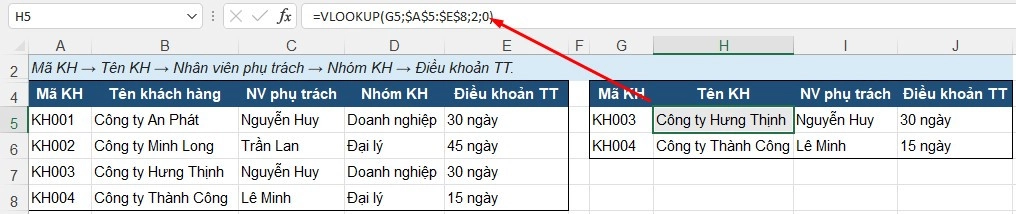
Ứng dụng: Khi dữ liệu phát sinh hàng nghìn dòng, VLOOKUP hạn chế phải nhập lại thông tin và giảm nguy cơ sai khác giữa các bảng.
Lưu ý: VLOOKUP không thay thế được việc đối chiếu công nợ. Kết quả tra cứu chỉ chính xác khi danh mục nguồn và mã khách hàng chính xác.
Ví dụ 8: VLOOKUP Trong Bảng Tài Sản Cố Định Và CCDC
Giả sử danh mục tài sản:
|
Mã TS |
Tên tài sản |
Nguyên giá |
Ngày SD |
TG KH |
Bộ phận |
Có thể lấy nguyên giá:
=VLOOKUP(A2;DM_TSCD!$A$2:$F$300;3;0)
Hoặc bộ phận sử dụng:
=VLOOKUP(A2;DM_TSCD!$A$2:$F$300;6;0)
Tương tự, với công cụ dụng cụ có thể tra cứu:
- Tên CCDC;
- Giá trị;
- Ngày sử dụng;
- Số kỳ phân bổ;
- Bộ phận sử dụng.
|
Lưu ý nghiệp vụ: Mã tài sản hoặc CCDC nên duy nhất. Nếu một mã xuất hiện nhiều dòng nhưng có trạng thái hoặc kỳ sử dụng khác nhau, VLOOKUP chỉ trả về kết quả khớp đầu tiên. |
Ví dụ 9: VLOOKUP Kết Hợp IFERROR Để Xử Lý Mã Không Tồn Tại
Bài toán
Nếu nhập một mã hàng chưa có trong danh mục:
=VLOOKUP(F2;$A$2:$D$100;4;0)
Excel có thể trả: #N/A
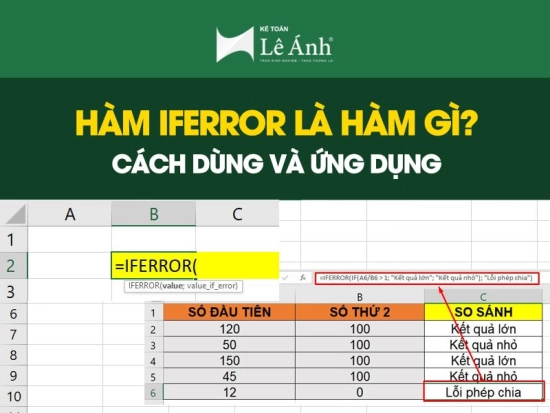
Có thể xử lý bằng: =IFERROR(VLOOKUP(F2;$A$2:$D$100;4;0);"Không tìm thấy mã")
Kết quả
- Mã tồn tại → trả về đơn giá.
- Mã không tồn tại → hiển thị Không tìm thấy mã.
|
Lưu ý quan trọng cho kế toán Không nên lạm dụng: =IFERROR(...;"") để biến mọi lỗi thành ô trắng. Nếu mã hàng hoặc khách hàng chưa được khai báo, việc hiển thị “Cần kiểm tra” hoặc “Không tìm thấy mã” giúp kế toán nhận diện lỗi dữ liệu tốt hơn. |
Ví dụ 10: VLOOKUP Nhiều Điều Kiện Bằng Khóa Phụ
Bài toán
Đơn giá phụ thuộc đồng thời vào:
- Mã hàng;
- Và kho.
Nếu chỉ tìm theo mã hàng, kết quả có thể không đủ chính xác.
Có thể tạo khóa phụ: =A2&B2
Ví dụ:
- HH001 + KHOHN → HH001KHOHN
- HH001 + KHOHCM → HH001KHOHCM
Sau đó VLOOKUP theo khóa mới.
|
Lưu ý: Cách tạo khóa phụ phù hợp với bài toán đơn giản. Nếu dữ liệu có nhiều điều kiện, cấu trúc phức tạp hoặc thường xuyên thay đổi, nên cân nhắc XLOOKUP, INDEX-MATCH, FILTER hoặc các công cụ xử lý dữ liệu khác. |
|
Tải File Excel Bài Tập Hàm VLOOKUP Cho Kế Toán Để dễ thực hành theo các ví dụ trong bài, Kế toán Lê Ánh đã chuẩn bị file Excel bài tập VLOOKUP dành cho kế toán với dữ liệu và công thức mẫu tương ứng. File bài tập bao gồm:
TẢI FILE EXCEL BÀI TẬP VLOOKUP: TẠI ĐÂY Bạn nên tải file về máy, thực hành lần lượt từng sheet và đối chiếu với công thức được giải thích trong bài để hiểu rõ cách VLOOKUP xử lý dữ liệu. |
Xem thêm: Bài tập Excel về hàm IF, VLOOKUP, SUMIF có lời giải
6. Cách Kết Hợp VLOOKUP Với Các Hàm Excel Khác
VLOOKUP có thể kết hợp với IF và IFERROR để kiểm soát điều kiện nhập liệu và xử lý trường hợp không tìm thấy dữ liệu.
VLOOKUP kết hợp IF
=IF(E2="";"";VLOOKUP(E2;$A$2:$D$100;4;0))
Ý nghĩa:
- E2 trống → không thực hiện tra cứu;
- E2 có mã → chạy VLOOKUP.
Cách này phù hợp với biểu mẫu được chuẩn bị sẵn nhưng chưa nhập đầy đủ dữ liệu.
VLOOKUP kết hợp IFERROR
=IFERROR(VLOOKUP(E2;$A$2:$D$100;4;0);"Không tìm thấy")
Phù hợp khi muốn thay mã lỗi bằng thông báo dễ hiểu.
VLOOKUP giữa hai sheet
Ví dụ:
=VLOOKUP(E2;DM_HangHoa!$A$2:$D$100;4;0)
Excel tìm mã tại sheet DM_HangHoa.
VLOOKUP giữa hai file Excel
VLOOKUP cũng có thể tham chiếu workbook khác.
Tuy nhiên, cần kiểm soát đường dẫn liên kết. Nếu file nguồn bị đổi tên, di chuyển hoặc không còn khả dụng, liên kết có thể phát sinh lỗi.
Xem thêm: Cách sử dụng hàm SUMIF trong Excel
7. Các Lỗi Hàm VLOOKUP Thường Gặp Và Cách Khắc Phục
Các lỗi VLOOKUP phổ biến thường xuất phát từ mã không tồn tại, dữ liệu khác định dạng, chọn sai vùng, sai số thứ tự cột hoặc dùng nhầm chế độ dò gần đúng.
Lỗi #N/A
Nguyên nhân:
- Không tồn tại mã;
- Sai vùng;
- Dữ liệu chứa khoảng trắng;
- Một bảng là number, bảng kia là text;
- Có ký tự ẩn;
- Cột tra cứu không đứng đầu vùng.
Lỗi #REF!
Ví dụ: =VLOOKUP(E2;$A$2:$C$100;4;0)
Vùng chỉ có 3 cột nhưng yêu cầu lấy cột 4.
Lỗi #VALUE!
Cần kiểm tra:
- Đối số;
- Số thứ tự cột;
- Kiểu dữ liệu;
- Cú pháp.
Lỗi #NAME?
Có thể do nhập sai tên hàm.
- Sai: =VLOKUP(...)
- Đúng: =VLOOKUP(...)
Không báo lỗi nhưng trả kết quả sai
Trường hợp cần khớp chính xác nhưng lại sử dụng:
=VLOOKUP(A2;$H$2:$K$500;3;1)
Nên kiểm tra và chuyển thành:
=VLOOKUP(A2;$H$2:$K$500;3;0)
Nếu nghiệp vụ yêu cầu exact match.
Kéo công thức xuống thì kết quả sai
Chưa cố định:
=VLOOKUP(E2;A2:D100;4;0)
Nên dùng:
=VLOOKUP(E2;$A$2:$D$100;4;0)
Number và Text không đồng nhất
00125 lưu dưới dạng Text và 125 lưu dưới dạng Number có thể gây vấn đề khi tra cứu.
Dữ liệu có khoảng trắng
"KH001" và "KH001_" không hoàn toàn giống nhau.
Có thể cần làm sạch dữ liệu bằng TRIM hoặc các công cụ phù hợp.
Mã bị trùng
Nếu bảng có:
|
Mã KH |
Khách hàng |
|
KH001 |
Công ty A |
|
KH001 |
Công ty B |
VLOOKUP sẽ trả về kết quả khớp đầu tiên.
Do đó, nếu một mã đại diện cho một đối tượng thì danh mục cần đảm bảo khóa tra cứu duy nhất.
Tham khảo thêm: Hàm IF Trong Excel – Cấu Trúc Và Cách Sử Dụng
8. 8 Nguyên Tắc Sử Dụng VLOOKUP An Toàn Với Dữ Liệu Kế Toán
Công thức đúng chưa đảm bảo số liệu đúng. Kế toán cần kiểm soát cả dữ liệu nguồn, khóa tra cứu và kết quả trả về.
- Ưu tiên tra cứu bằng mã, không dùng tên nếu có nguy cơ trùng.
- Sử dụng FALSE/0 với dữ liệu cần khớp chính xác.
- Cố định vùng tham chiếu bằng $ trước khi kéo công thức.
- Chuẩn hóa Number/Text giữa các bảng.
- Kiểm tra khoảng trắng và ký tự ẩn khi dữ liệu lấy từ phần mềm khác.
- Đảm bảo mã tra cứu duy nhất nếu một mã chỉ đại diện một đối tượng.
- Rà soát lại công thức sau khi thêm/xóa cột.
- Đối chiếu thủ công một số mẫu trước khi sử dụng kết quả cho báo cáo.
Xem thêm: Tự học Excel kế toán từ cơ bản đến nâng cao
9. Hạn Chế Của VLOOKUP Và Các Hàm Có Thể Thay Thế
VLOOKUP dễ sử dụng nhưng bị giới hạn về hướng tra cứu và phụ thuộc vào số thứ tự cột. XLOOKUP hoặc INDEX-MATCH linh hoạt hơn trong nhiều bài toán.
Ba hạn chế đáng chú ý:
- Không tìm trực tiếp sang trái: Cột tra cứu phải đứng đầu table_array.
- Phụ thuộc số thứ tự cột
Nếu công thức sử dụng: =VLOOKUP(A2;$H$2:$K$500;4;0) thì số 4 gắn với vị trí cột.
- Dễ bị ảnh hưởng khi cấu trúc bảng thay đổi
Sau khi thêm/xóa hoặc tổ chức lại cột, cần kiểm tra công thức.
10. So Sánh VLOOKUP, XLOOKUP Và INDEX-MATCH
XLOOKUP và INDEX-MATCH giải quyết được một số hạn chế của VLOOKUP, nhưng VLOOKUP vẫn phù hợp với nhiều file kế toán đơn giản và môi trường cần tương thích với Excel cũ.
|
Tiêu chí |
VLOOKUP |
XLOOKUP |
INDEX-MATCH |
|
Dễ học |
Cao |
Cao |
Trung bình |
|
Tìm sang phải |
Có |
Có |
Có |
|
Tìm sang trái |
Không trực tiếp |
Có |
Có |
|
Dò chính xác mặc định |
Không |
Có |
Tùy công thức |
|
Phụ thuộc số thứ tự cột |
Có |
Không |
Không |
|
Tương thích Excel cũ |
Tốt |
Phụ thuộc phiên bản |
Tốt |
|
Độ linh hoạt |
Trung bình |
Cao |
Cao |
Ví dụ XLOOKUP
=XLOOKUP(E2;A2:A100;D2:D100;"Không tìm thấy")
Trong đó:
- E2: giá trị cần tìm;
- A2:A100: vùng tìm kiếm;
- D2:D100: vùng trả kết quả;
- "Không tìm thấy": kết quả khi không có mã phù hợp.
Khi nào nên tiếp tục dùng VLOOKUP?
VLOOKUP phù hợp khi:
- Bảng đơn giản;
- Cột mã nằm bên trái;
- Chỉ cần lấy dữ liệu bên phải;
- Cần tương thích với Excel cũ;
- Người sử dụng đã quen với VLOOKUP.
Khi nào nên cân nhắc XLOOKUP?
Có thể sử dụng XLOOKUP nếu phiên bản Excel hỗ trợ và:
- Cần tìm sang trái;
- Bảng thường xuyên thêm/xóa cột;
- Muốn tách vùng tìm và vùng trả kết quả;
- Muốn dò chính xác mặc định;
- Muốn kiểm soát trường hợp không tìm thấy ngay trong công thức.
Lưu ý: XLOOKUP không có sẵn trong Excel 2016 và Excel 2019.
11. Checklist Kiểm Tra Khi VLOOKUP Không Hoạt Động
Khi VLOOKUP không cho kết quả như mong muốn, hãy kiểm tra:
- Mã cần tìm có tồn tại?
- Cột chứa mã có đứng đầu table_array?
- Vùng tra cứu đã chọn đúng?
- Vùng đã cố định bằng $?
- col_index_num đúng?
- Đã dùng FALSE/0 nếu cần khớp chính xác?
- Hai bảng có cùng định dạng Number/Text?
- Dữ liệu có khoảng trắng hoặc ký tự ẩn?
- Danh mục có mã trùng?
- Bảng vừa được thêm/xóa cột?
- Công thức có sai tên hàm hoặc dấu phân cách?
Xem thêm: Kinh nghiệm Excel dành cho kế toán
Kết Luận
Hàm VLOOKUP trong Excel là một trong những hàm tra cứu hữu ích đối với người làm kế toán, đặc biệt khi xử lý danh mục hàng hóa, bảng lương, nhập – xuất – tồn, khách hàng, nhà cung cấp, công nợ, tài sản cố định và công cụ dụng cụ.
Để sử dụng VLOOKUP đúng, cần nhớ nguyên tắc:
Giá trị cần tìm → Vùng tra cứu → Cột cần lấy → Kiểu dò tìm.
Với dữ liệu kế toán cần khớp chính xác, nên ưu tiên FALSE/0, sử dụng mã định danh làm khóa, cố định vùng tham chiếu, chuẩn hóa dữ liệu và kiểm tra một số kết quả mẫu trước khi áp dụng công thức hàng loạt.
Người làm kế toán cũng không nên dừng ở việc thuộc VLOOKUP. Khi đã nắm chắc nguyên lý tra cứu, có thể tiếp tục thực hành IF, IFERROR, SUMIF/SUMIFS, XLOOKUP, INDEX-MATCH và các công cụ xử lý dữ liệu khác để nâng cao tốc độ và độ chính xác khi làm việc trên Excel.
Nếu muốn thực hành Excel gắn trực tiếp với chứng từ, sổ sách và nghiệp vụ doanh nghiệp, bạn có thể tham khảo các Khóa Học Kế toán Tổng hợp Thực hành tại Kế toán Lê Ánh. Nội dung đào tạo hướng tới khả năng xử lý công việc kế toán thực tế thay vì học các hàm Excel một cách tách rời.
Video tham khảo: Thực Hành Hàm VLOOKUP Trong Excel Kế Toán Chi Tiết – Kế toán Lê Ánh.